Nyarch Assistant


Nyarch Assistant 和 Newelle
Nyarch Assistant 是 Newelle 的一个分支。
Newelle 可在 Flathub 上获取,旨在成为面向普通 Linux 用户的 AI 猫娘,而 Nyarch Assistant 则包含一些动漫和 Nyarch Linux 相关的内容,这些内容对普通用户来说没有意义。
Newelle 和 Nyarch Linux 将始终保持同步更新,Newelle 扩展将始终与 Nyarch Assistant 扩展兼容。
功能特性
-
你梦想中的猫娘,听你指挥:从丰富的 TTS 语音和 Live2D 或 LivePNG 模型库中选择,打造完美的猫娘。
-
终端命令执行:直接通过 AI 执行终端命令。
-
高级自定义:通过广泛的设置范围来定制应用程序。
-
灵活的模型支持:从多个 AI 模型中选择,满足你的特定需求。
-
扩展支持:通过最少的 Python 编程添加自定义 LLM、TTS、STT、Avatar、提示词和额外功能
-
配置文件支持:使用我们的配置文件功能快速切换完全不同的设置
Suggested LLM and models
推荐的 LLM 和模型
你可以完全自由地选择使用哪些模型和提供商与 Nyarch Assistant 配合使用。
默认情况下,Nyarch Assistant 使用我们的 Demo API(每天限制 10 次请求),该 API 使用 gemini-flash-2.0 处理所有其他事项。这些 API 仅用于展示 Nyarch Assistant,你应该使用带有 API 密钥的其他提供商或使用 Ollama 或我们内置加载器的本地模型。
如果你想要的提供商不受支持,你可以制作自己的扩展或查看现有扩展。
- 对于一般用途、通用知识、编程和角色扮演,建议使用
Llama3.1-70B+模型。 - 如果你更多从事编程/IT 工作,首选
qwen3-8b+、deepseek-r1、deepseek-v3、Mixtral8x22B、claude-3.5-sonnet模型(任何大小的模型都可以)。 - 仅用于角色扮演,你可能会喜欢
qwen3-4b+、mythomax-l2-13b、llama3.1-7B、gemma3模型或wizardlm-2-8x22b。
有关如何设置不同提供商的更多信息,请阅读 Newelle 的 LLM 用户指南
Nyarch Assistant 设置建议
最大隐私
使用这些设置,所有内容都将在本地运行,不会向任何地方发送关于你的数据。
由于这些计算需要大量资源,建议使用良好的 GPU 以获得良好的性能。
本地 LLM
支持两个离线模型提供商:GPT4All(或"本地模型")和 Ollama(推荐)。有关如何设置它们的说明,请阅读 Newelle Wiki - 本地模型。 建议使用 Ollama 的模型,因为它具有更多功能和通常更好的性能。 有关推荐模型,请阅读 推荐的 LLM 和模型
TTS
支持的最佳本地 TTS 自然语音是 Vits 和 VoiceVox。如果你有良好的 Nvidia GPU(RTX 系列),TTS 应该几乎是即时的。在其他情况下,可能需要一些时间来加载。
VoiceVox
VoiceVox 是一个开源 TTS 引擎,日语发音非常自然。
由于它仅支持日语,如果你不懂日语,可以选择启用翻译,在 Avatar 中开启 Translator program 并将翻译语言选择为日语。
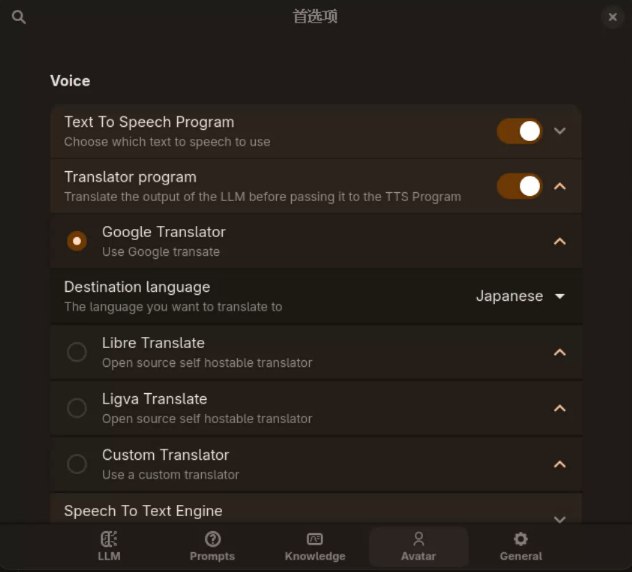
安装和使用 VoiceVox
如果你启用了智能提示,你可以让 Arch-chan 指导你完成这些步骤!如果你不信任她的喋喋不休,这里是完整说明喵~
第 1 步:安装 docker
sudo pacman -S docker
sudo systemctl enable --now docker
如果你有 Nvidia GPU 并且想要使用它,还要安装 nvidia-container-toolkit。此外,必须安装 Nvidia 专有驱动。
sudo pacman -S nvidia-container-toolkit
sudo systemctl restart docker.service
第 2 步:安装 docker 容器
如果你想要使用 仅 CPU:
sudo docker pull voicevox/voicevox_engine:cpu-ubuntu20.04-latest
如果你想要使用 Nvidia GPU:
sudo docker pull voicevox/voicevox_engine:nvidia-ubuntu20.04-latest
第 3 步:启动容器
如果 仅 CPU:
sudo docker run --rm -it -p '127.0.0.1:50021:50021' voicevox/voicevox_engine:cpu-ubuntu20.04-latest
如果 GPU:
sudo docker run --rm --gpus all -p '127.0.0.1:50021:50021' voicevox/voicevox_engine:nvidia-ubuntu20.04-latest
每次想要使用 voicevox 时,你都需要启动容器
第 4 步:在 Nyarch Assistant 设置中配置它
效果
如图
将 http://localhost:50021 作为地址(如果你在其他地方托管,则使用你选择的 ip/端口)。
然后,关闭并重新打开设置以重新加载语音,然后选择你最喜欢的猫娘语音喵~。
语音克隆
你可以使用此扩展通过 TTS 进行语音克隆。